Blog
UrAy Store ile İlk Siparişim: Sipariş Geldiğinde Ne Yapmalıyım?

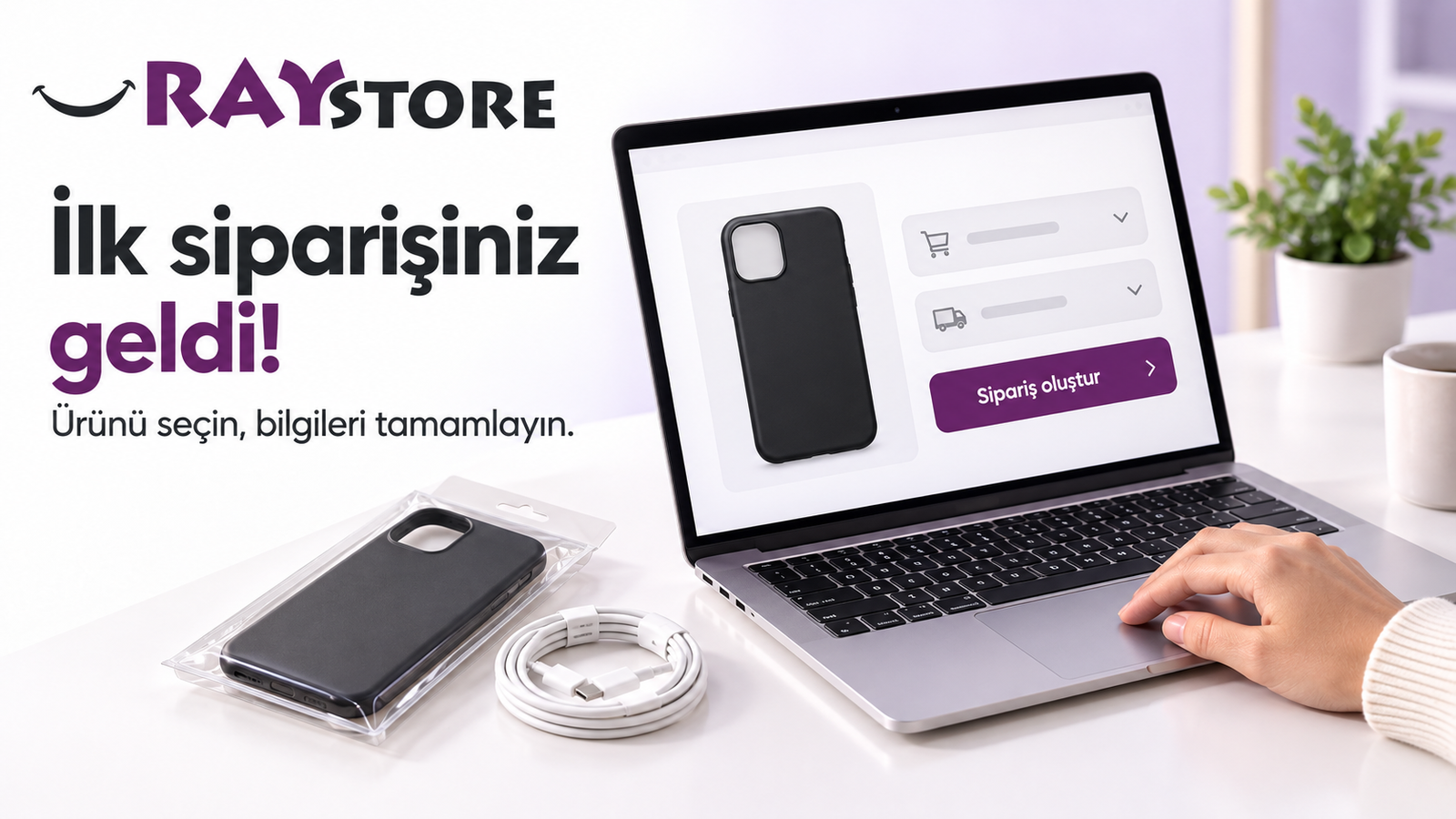
İlk siparişiniz geldi! Şimdi bu siparişi UrAy Store’a iletme zamanı. Bayi satın alım sayfasından doğru ürünü seçin, satış platformunu ve kargo bilgilerini tamamlayın. Siparişiniz PTTAVM’den geldiyse PDF kargo etiketinizi de yükleyin. Son kontrollerin ardından siparişinizi oluşturun; hazırlık, paketleme ve gönderim sürecini bize bırakın.
İlk siparişinizi kolayca tamamlayabilmeniz için izleyeceğiniz adımları aşağıda sıraladık.

1. Bayi satın alım sayfasına giriş yapın
Müşteriniz mağazanızdan sipariş verdiğinde, UrAy Store bayi satın alım sayfasına gidin ve bayiliğinizin tanımlı olduğu hesabınızla giriş yapın.
Müşterinizin satın aldığı ürünleri bu sayfadan bularak tedarik siparişinizi oluşturabilirsiniz. İşlem sırasında mağazanızdaki sipariş bilgilerini de yanınızda açık tutmanız, ürünleri ve gönderim bilgilerini karşılaştırmanızı kolaylaştırır.
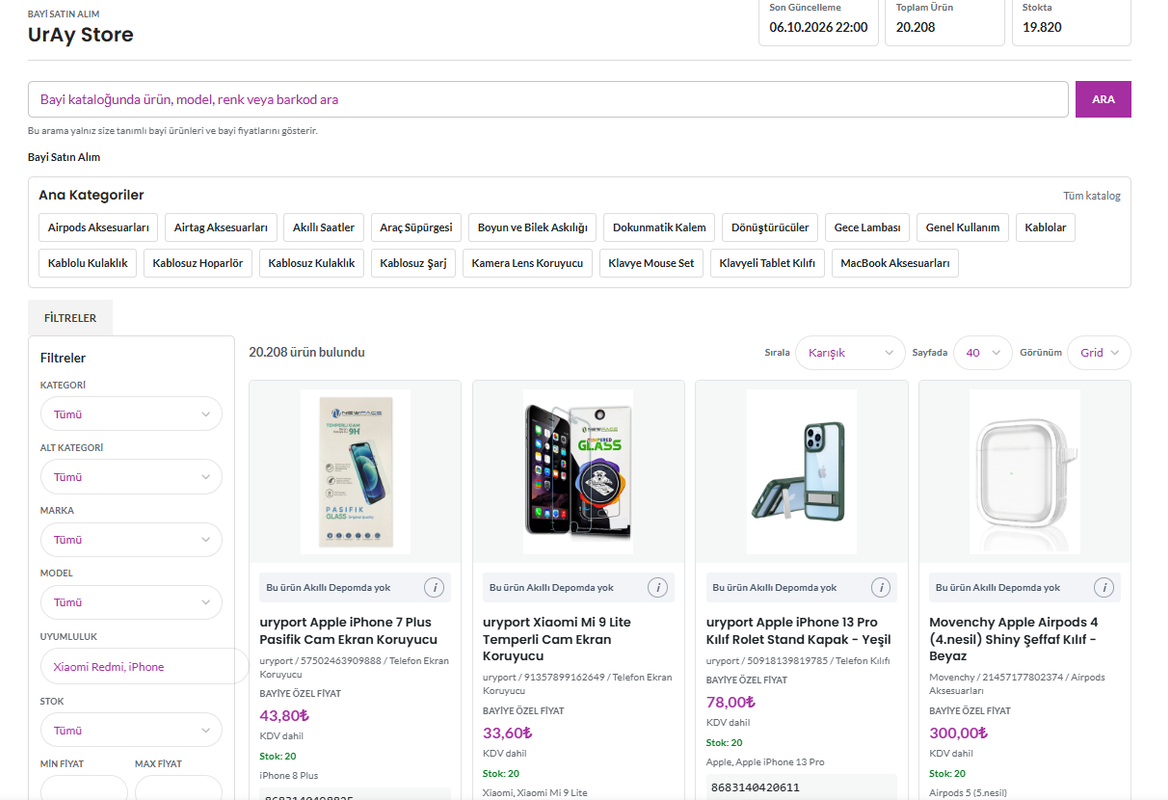
2. Ürünü bulun ve doğru seçeneği seçin
Bayi satın alım sayfasında sattığınız ürünü bulun. Seçim yaparken ürünün adına, modeline, rengine ve özelliklerine dikkat edin. Birbirine benzeyen ürünlerin farklı cihaz modellerine uygun seçenekleri bulunabilir.
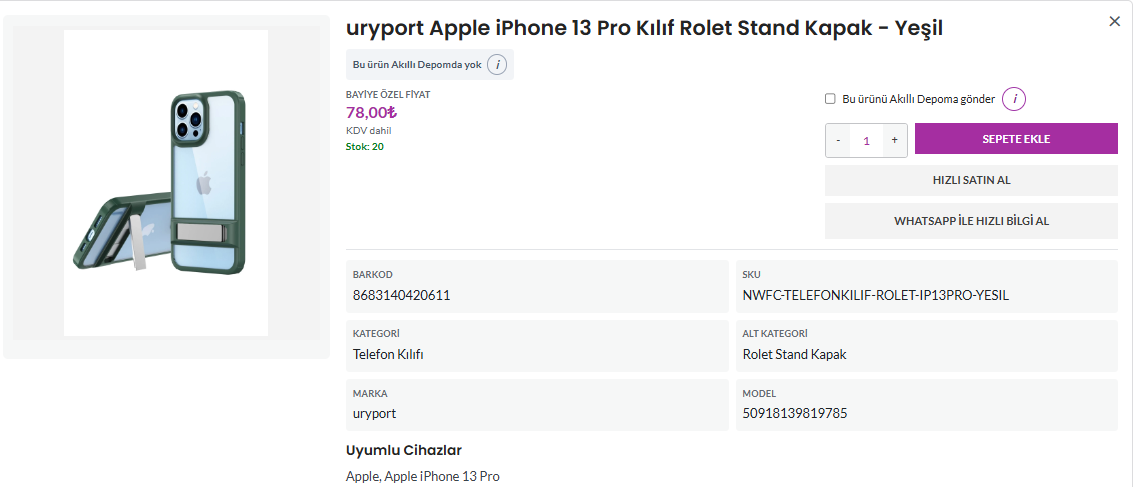
Özellikle şu bilgileri kontrol edin:
- Model: Ürün, müşterinizin sipariş verdiği cihaz modeliyle uyumlu mu?
- Renk veya desen: Seçtiğiniz seçenek, müşterinizin satın aldığıyla aynı mı?
- Adet: Siparişteki miktarı doğru girdiniz mi?
- Stok ve fiyat: Ürünün güncel stok durumunu ve bayi fiyatını kontrol ettiniz mi?
Örneğin müşteriniz siyah renkli bir telefon kılıfı satın aldıysa aynı modelin farklı rengini seçmediğinizden emin olun. Siparişte birden fazla ürün varsa her ürünü ayrı ayrı kontrol ederek ekleyin.
3. Siparişin geldiği satış platformunu seçin
Ürün seçiminin ardından siparişin hangi satış platformundan geldiğini belirtin. Platform seçimi, müşterinizin alışveriş yaptığı mağazayla eşleşmelidir.
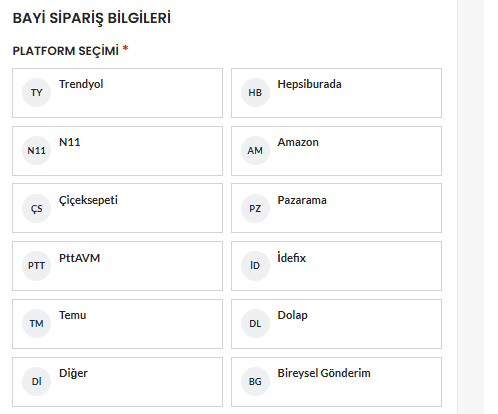
Örneğin siparişiniz PTTAVM mağazanızdan geldiyse platform olarak PTTAVM’yi seçin. Birden fazla platformda satış yapıyorsanız her siparişte bu alanı yeniden kontrol edin.
4. Kargo firmasını seçin
Siparişiniz için kullanılacak kargo firmasını seçerek devam edin. Seçtiğiniz firmanın, o siparişin gönderiminde kullanılacak kargoyla aynı olduğundan emin olun.
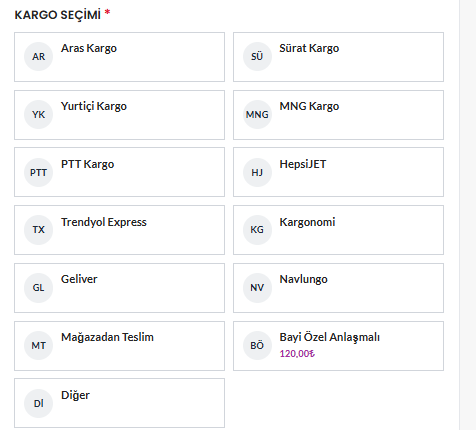
Platform ve kargo seçimini birlikte kontrol etmeniz, siparişinizin doğru gönderim bilgileriyle hazırlanmasını kolaylaştırır.
5. PTTAVM siparişlerinde PDF kargo etiketini yükleyin
PDF kargo etiketi yükleme adımı yalnızca PTTAVM siparişleri için geçerlidir.
Siparişiniz PTTAVM’den geldiyse ilgili siparişe ait kargo etiketinizi PDF formatında yükleyin. Dosyayı seçerken başka bir müşteriye veya başka bir siparişe ait etiketi yüklemediğinizden emin olun.
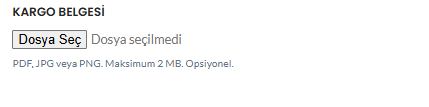
Yükleme öncesinde PDF üzerindeki gönderim bilgilerinin ve barkodun okunabilir olduğunu kontrol edin. Doğru ürünün doğru müşteriye gönderilebilmesi için seçtiğiniz ürünlerle yüklediğiniz etiketin aynı siparişe ait olması gerekir.
6. Son kontrolü yapın ve siparişinizi tamamlayın
Siparişi tamamlamadan önce ürünleri, adetleri, satış platformunu ve kargo seçimini son kez gözden geçirin. PTTAVM siparişlerinde doğru PDF kargo etiketini yüklediğinizi de kontrol edin.

Sipariş toplamını inceleyin, gerekli sipariş ve ödeme adımlarını tamamlayın. İşlem sonunda sipariş kaydınızın oluştuğunu kontrol edin. Aynı sipariş için yeniden işlem yapmanız gerektiğini düşünüyorsanız önce mevcut kayda bakın; böylece yanlışlıkla ikinci bir sipariş oluşturmayı önleyebilirsiniz.
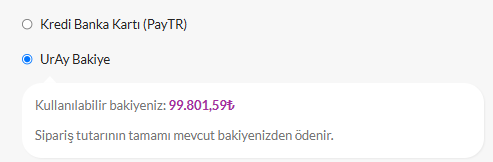
Bilgiler doğru ve siparişiniz tamamlandıysa, artık hazırlık aşamasına geçebiliriz.
7. Şimdi arkanıza yaslanın, hazırlığı bize bırakın
Siparişinizi bize ilettiniz. Bundan sonraki ürün hazırlama, paketleme ve gönderim sürecini UrAy Store ekibi olarak biz yürütüyoruz.
Siz mağazanızdaki satışları ve müşteri iletişiminizi yönetmeye devam ederken, biz siparişinizin hazırlanmasıyla ilgileniyoruz. Siparişinizin durumunu takip edebilir, bir sorunuz olduğunda ilgili sipariş bilgileriyle bayi destek ekibimize ulaşabilirsiniz.
İlk siparişinizde de sonraki siparişlerinizde de yanınızdayız. Doğru ürünü seçin, bilgileri tamamlayın, siparişinizi bize iletin; paketleme ve gönderim sürecini bize bırakın.
İlk siparişinizi oluşturmak için UrAy Store bayi satın alım sayfasına gidin.
UrAy Store | Bayi Satış ve Destek
Henüz bayi erişiminiz yoksa başvuru ve aktivasyon adımlarından başlayın. Sipariş bilgileri konusunda desteğe ihtiyaç duyarsanız UrAy Store’a WhatsApp’tan ulaşın.